 CopySync
服务器只负责牵线
每台电脑一直连着服务器,靠它找到对方、交换连接信息。连上之后,复制的内容在两台电脑之间直接传输;只有直连打不通时,才经过它中转,内容依然加密。
- 信令,TCP 8787。每台电脑一直连着它,用来发现对方、配对、交换连接信息。
- 直连。在同一个局域网里,内容几乎总是在两台电脑之间直接传输,速度就是局域网的速度。
- 中转,UDP 3478。访客网络、开了 AP 隔离的 Wi‑Fi、不同网段之间互相访问不到时才会用到。
开始之前
- 一台常开的电脑
- Windows 10、11,macOS 13 及以上,或者任意 Linux 都行,两台电脑中的一台也可以。它关机或睡眠时同步会暂停,醒来后自动恢复。NAS、软路由、Mac mini 这类一直开着的设备最合适,内存只占约 15 MB。
- 一个固定的地址
- 在路由器的「DHCP 静态分配」(也叫「地址保留」「IP 与 MAC 绑定」)里给这台电脑固定一个地址。不然路由器换了地址,每台电脑都要重新填。
- 在同一个网络里
- 设备连同一个 Wi‑Fi 或有线网络就行。访客网络、开了「AP 隔离」的 Wi‑Fi 不让设备互相访问,需要换个网络或关掉隔离。
- 离开这个网络就不同步
- 服务器只在局域网里访问得到,笔记本带出门后,回来才会继续同步。
安装服务器
选服务器所在电脑的系统。安装脚本会自动找到本机的局域网地址,把服务器设成开机自动运行,最后显示客户端要填的地址。
Windows
- 下载 copysync-server-windows-amd64.zip,右键选「全部解压缩」。
- 打开解压出的文件夹,双击
install.cmd。提示「Windows 已保护你的电脑」时,点「更多信息」,再点「仍要运行」;弹出用户账户控制时点「是」。服务器还没有代码签名,所以会这样问一次。 - 安装在新打开的窗口里进行。最后显示的
ws://…/signal就是客户端要填的地址。
- 作为 Windows 服务运行:开机就启动,不用登录,也没有窗口。在「服务」里叫 CopySync Server。
- 防火墙已经放行:脚本添加了一条只针对 copysync-server.exe 的入站规则,不用自己开端口。
- 地址认错了(比如装了虚拟机或 VPN,有好几块网卡):在解压出的文件夹的地址栏里输入
cmd回车,运行install.cmd 192.168.1.20,换成你的地址。 - 支持 Windows 10、11,x64。
- copysync-server.exe
- install.cmd双击
- install.ps1
- README.md
- uninstall.cmd
> 停止旧版本
> 安装到 C:\Program Files\CopySync Server
> 注册服务 CopySyncServer(中转地址 192.168.1.20)
> 在 Windows 防火墙里放行
> 启动
  √ 已启动

安装完成:copysync-server 1.6.4,作为 Windows 服务开机自动运行
在每台电脑的 CopySync「设置 → 信令服务器地址」填:

    ws://192.168.1.20:8787/signal

  程序   C:\Program Files\CopySync Server
  日志   C:\ProgramData\CopySync Server\server.log
  重启   Restart-Service CopySyncServer(管理员 PowerShell)
  卸载   双击 uninstall.cmd
| 状态 | 管理员 PowerShell 里运行 Get-Service CopySyncServer,或者在「服务」里找 CopySync Server |
|---|---|
| 日志 | C:\ProgramData\CopySync Server\server.log |
| 重启 | 管理员 PowerShell 里运行 Restart-Service CopySyncServer |
| 升级 | 下载新版本,解压后再双击 install.cmd,原来的设置保留 |
| 卸载 | 双击 uninstall.cmd,服务、防火墙规则和文件一并删除 |
macOS
- 打开「终端」,逐行运行:
curl -LO https://github.com/baiyuze/copysync/releases/latest/download/copysync-server-macos.tar.gz tar xzf copysync-server-macos.tar.gz cd copysync-server-macos ./install.sh - 最后显示的
ws://…/signal就是客户端要填的地址。
- 不需要管理员权限。登录这台 Mac 后自动在后台运行,意外退出会被系统重新拉起。
- 这台 Mac 不能睡眠:在「系统设置 → 能耗」(笔记本在「电池 → 选项」)里打开防止自动进入睡眠的选项。
- 开着系统防火墙的话,脚本最后会给出放行 copysync-server 的命令。
- Intel 与 Apple 芯片通用,macOS 13 及以上。
% ./install.sh
▶ 停止旧版本
▶ 安装到 /Users/me/Library/Application Support/CopySync Server
▶ 写入 LaunchAgent(中转地址 192.168.1.20)
▶ 启动
  ✓ 已启动

安装完成:copysync-server 1.6.4,登录这台 Mac 后自动运行
在每台电脑的 CopySync「设置 → 信令服务器地址」填:

    ws://192.168.1.20:8787/signal

  日志   /Users/me/Library/Logs/CopySync/server.log
  重启   launchctl kickstart -k gui/501/com.copysync.server
  卸载   ./install.sh uninstall
| 日志 | ~/Library/Logs/CopySync/server.log |
|---|---|
| 重启 | launchctl kickstart -k gui/$(id -u)/com.copysync.server |
| 升级 | 下载新版本,解压后再运行 ./install.sh,原来的设置保留 |
| 卸载 | ./install.sh uninstall |
Linux
- 在这台机器上(或者 ssh 登录后)逐行运行:ARM 设备,比如装了 64 位系统的树莓派,把
amd64换成arm64。curl -LO https://github.com/baiyuze/copysync/releases/latest/download/copysync-server-linux-amd64.tar.gz tar xzf copysync-server-linux-amd64.tar.gz cd copysync-server-linux-amd64 sudo ./install.sh - 最后显示的
ws://…/signal就是客户端要填的地址。
- 注册为 systemd 服务,开机自动运行。需要 root。
- 开着 ufw 或 firewalld 的话,脚本最后会给出放行端口的命令。
- 也可以用 Docker:把
env.example复制为.env,TURN_IP填这台机器的局域网地址,再运行docker compose up -d。必须用 host 网络,所以只适用于 Linux。
$ sudo ./install.sh
▶ 安装二进制到 /usr/local/bin
▶ 写入 systemd 单元
▶ 生成配置 /etc/copysync/server.env(中转地址 192.168.1.20)
▶ 启动
  ✓ 已启动

安装完成:copysync-server 1.6.4
在每台电脑的 CopySync「设置 → 信令服务器地址」填:

    ws://192.168.1.20:8787/signal

  配置   /etc/copysync/server.env
  日志   journalctl -u copysync-server -f
  重启   systemctl restart copysync-server
  卸载   sudo ./install.sh uninstall

防火墙需放行:TCP 8787(信令)、UDP 3478(STUN 与 TURN)、UDP 32768-60999(中转端口,系统随机分配)
| 状态 | systemctl status copysync-server |
|---|---|
| 日志 | journalctl -u copysync-server -f |
| 重启 | sudo systemctl restart copysync-server |
| 配置 | /etc/copysync/server.env,改完重启服务 |
| 升级 | 下载新版本,解压后再运行 sudo ./install.sh,原来的配置保留 |
| 卸载 | sudo ./install.sh uninstall |
检查其他电脑能不能访问到它
在另一台电脑的浏览器里打开 http://192.168.1.20:8787/healthz(换成你的地址),看到下面这一行,网络就是通的。
{"status":"ok","version":"1.6.4"}
打不开的话,看下面的常见问题。
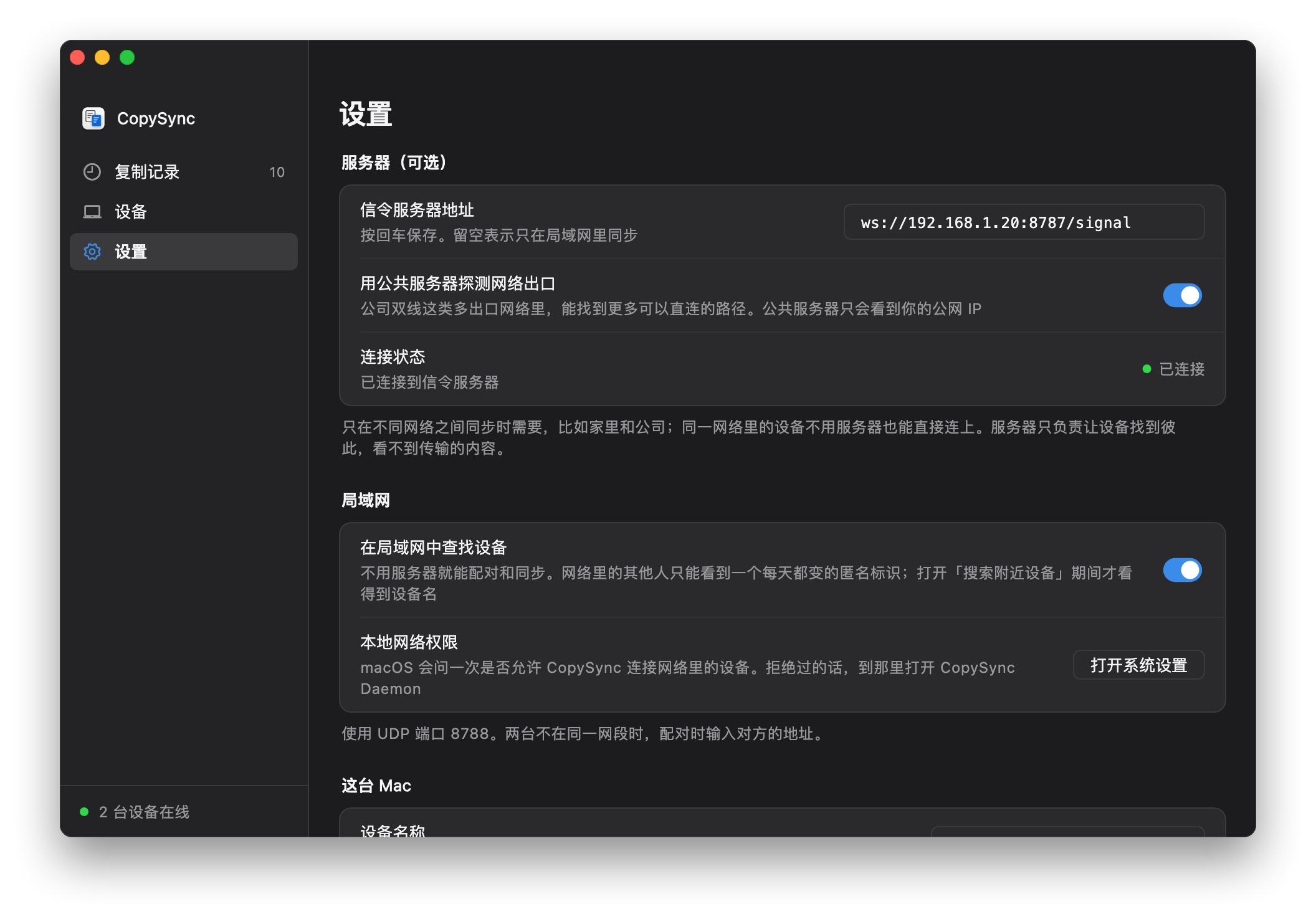
在每台电脑上填地址
打开设置
在每台电脑上打开 CopySync,进入「设置」。服务器所在的那台电脑也一样。
填入地址
在「信令服务器地址」里填
ws://192.168.1.20:8787/signal(换成你的地址),按回车保存。看连接状态
「连接状态」变成绿色的「已连接」就好了。接着在「设备」里配对,之后复制就会同步。
还没装 App?见快速开始。
常见问题
连接状态一直是「未连接」?
先核对地址:以 ws:// 开头,端口是 8787,以 /signal 结尾,填完按过回车。
再在这台电脑的浏览器里打开 http://服务器地址:8787/healthz。打不开,说明到服务器的网络不通:服务器没在运行、那台电脑睡眠了、被防火墙拦住了,或者它的地址变了。
Windows 的安装脚本已经放行了防火墙;Mac 开着系统防火墙时,运行安装脚本最后给出的放行命令;Linux 上的 ufw、firewalld 也一样。
设备之间显示「中转」,不是「直连」?
同一个局域网里一般都是直连。显示中转,说明两台电脑之间的 UDP 不通,常见于访客网络、开了 AP 隔离的 Wi‑Fi,或者两台电脑在不同网段、中间有防火墙。中转经过服务器,内容同样加密,只是速度受那台电脑的网络限制。
服务器的地址变了怎么办?
带上新地址再运行一次安装脚本:Windows 上是 install.cmd 新地址,Mac 上是 ./install.sh 新地址;Linux 上编辑 /etc/copysync/server.env 里的 -turn-ip,再重启服务。然后在每台电脑上改掉服务器地址。
在路由器里给它固定一个地址,就不会再遇到这件事。
服务器所在的那台电脑也要用 CopySync,地址填什么?
填同样的局域网地址就行,填 ws://127.0.0.1:8787/signal 也可以。服务器和 App 互不影响。