 CopySync
ステップ 1
各コンピューターにアプリを入れる
同期したいコンピューターすべてに入れます。Mac、Windows、Linux の組み合わせも自由です。
Mac
- DMG をダウンロードして開き、CopySync を「アプリケーション」にドラッグします。Apple シリコン版と Intel 版があります。どちらを選べばよいかはダウンロードページで確かめられます。
- 「アプリケーション」から開きます。初回は「開発元を検証できません」と表示されます。「システム設定 → プライバシーとセキュリティ」を開き、ページ下部の「このまま開く」をクリックします。
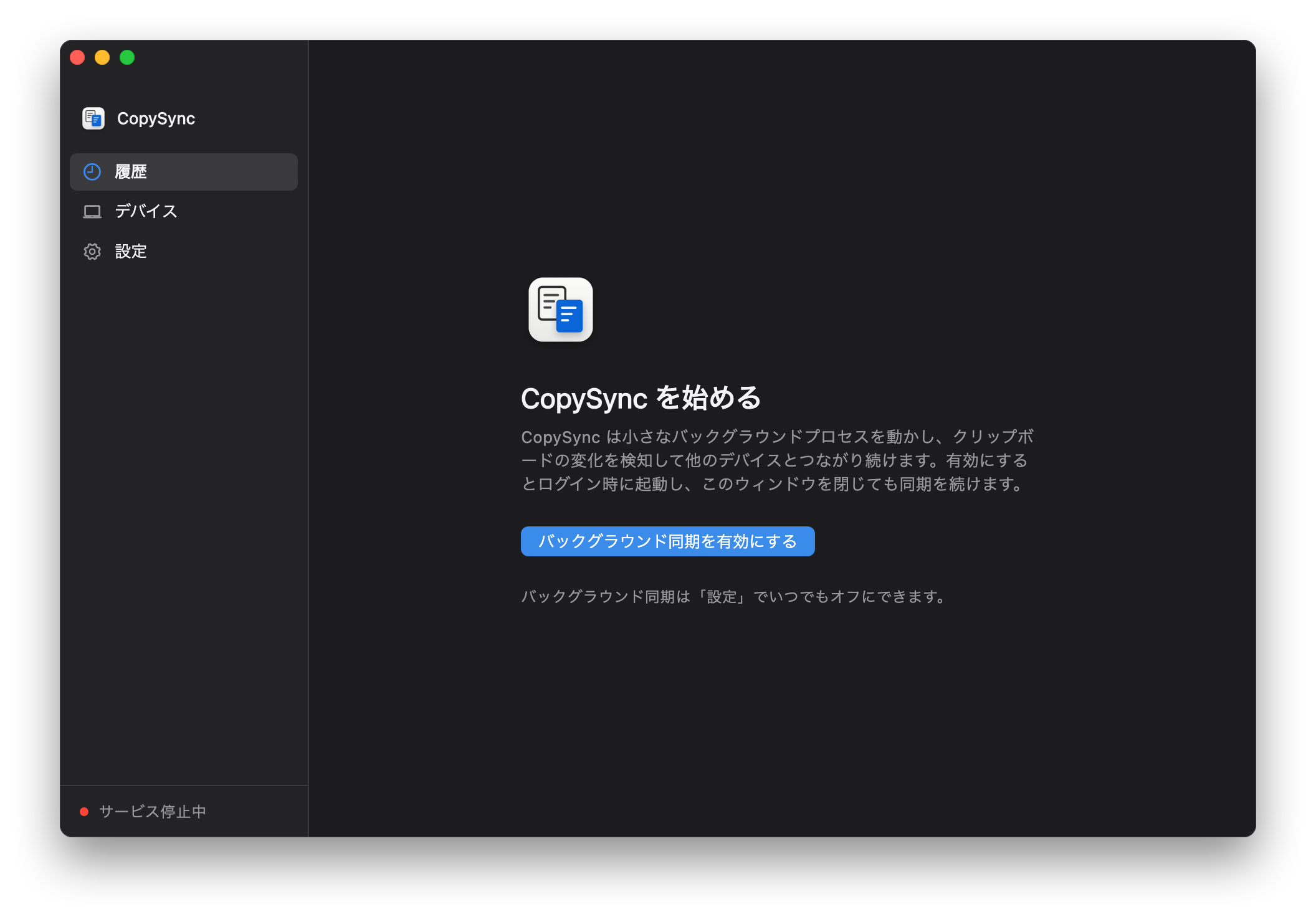
- 「バックグラウンド同期を有効にする」をクリックします。クリップボードの読み取りと、ローカルネットワーク上のデバイスを探すことについて聞かれたら、どちらも許可します。
Windows
- CopySync-Setup.exe を実行します。管理者権限は要りません。「Windows によって PC が保護されました」と出たら、「詳細情報」を押してから「実行」を押します。
- CopySync を開き、「バックグラウンド同期を有効にする」をクリックします。ファイアウォールに聞かれたら許可します。ウィンドウを閉じても通知領域で動き続けます。
Linux
- Ubuntu や Debian などでは .deb をインストールします。ほかのディストリビューションでは tar.gz を展開し、中の
install.shを実行します。 - アプリケーションメニューから CopySync を開き、「バックグラウンド同期を有効にする」をクリックします。
ステップ 2
接続方法を選ぶ
同じネットワークなら、準備は何も要りません。ネットワークをまたぐときは、公開サーバーか Tailscale を通じてお互いを見つけます。コピーした内容がそこに保存されることはありません。
同じネットワーク
- 各コンピューターにアプリを入れ、「バックグラウンド同期を有効にする」をクリックします。
- Windows ファイアウォールに聞かれたら許可し、macOS にローカルネットワーク上のデバイスを探してよいか聞かれたら、それも許可します。
- 一台でコードを表示し、もう一台で入力して指紋を照合します。別のサブネットにある場合は、コードの下に表示されたアドレスも入力します(同じネットワークでの手順)。
サーバーのアドレスを入力する必要はありません。
同じネットワークでの手順 →- 向いている
- コンピューターがすべて同じ Wi‑Fi か有線ネットワークにある場合(家や会社など)。
- 必要なもの
- 何もありません。各コンピューターにアプリを入れるだけです。
- 注意
- そのネットワークの外では同期せず、戻ると再開します。会社などで有線と Wi‑Fi のサブネットが分かれている場合は、ペアリング時にアドレスもひとつ入力します。
公開サーバー
- クラウドのセキュリティグループで TCP 8787、UDP 3478、UDP 32768–60999 を開けます。
- ssh でログインし、インストールスクリプトをダウンロードして、グローバル IP を付けて実行します:
sudo ./install.sh グローバルIP。 - 各コンピューターの「設定」にサーバーのアドレス
ws://グローバルIP:8787/signalを入力して Return を押し、ペアリングします。
ブラウザーで http://グローバルIP:8787/healthz を開き、ok と表示されれば完了です。
- 向いている
- コンピューターが別々のネットワークにあり、どこからでも同期したい場合。ネットワークをまたぐならいちばん手間がかかりません。
- 必要なもの
- グローバル IP を持つ Linux のクラウドサーバー(最小構成で可)と root 権限。
- 注意
- クラウドサーバーの費用がかかります。直接つながらないときの中継はサーバーの帯域に左右されます。中国本土では、ICP 登録のないドメインは使えないので IP を入力します。
Tailscale
- 各コンピューターに Tailscale を入れ、同じアカウントでサインインします。
- ペアリングする相手のコンピューターで
tailscale ip -4を実行し、100 で始まるアドレスを控えます。 - ペアリングのとき、コードを入力する側で「別のサブネットにありますか?」をクリックし、そのアドレスを入力します。
サーバーは要りません。Tailscale のアドレスは変わらないので、入力はペアリングのときの一度だけです。
Tailscale での手順 →- 向いている
- コンピューターが別々のネットワークにあり、公開サーバーがない場合。
- 必要なもの
- すべてのコンピューターに、同じアカウントでサインインした Tailscale。
- 注意
- CopySync を使うコンピューターすべてに Tailscale が必要で、接続したままにします。Tailscale が P2P でつなげないときは DERP サーバーで中継され、遅くなることがあります。
ステップ 3
2 台をペアリングする
2 台ごとに一度ペアリングすれば、あとは何もする必要はありません。
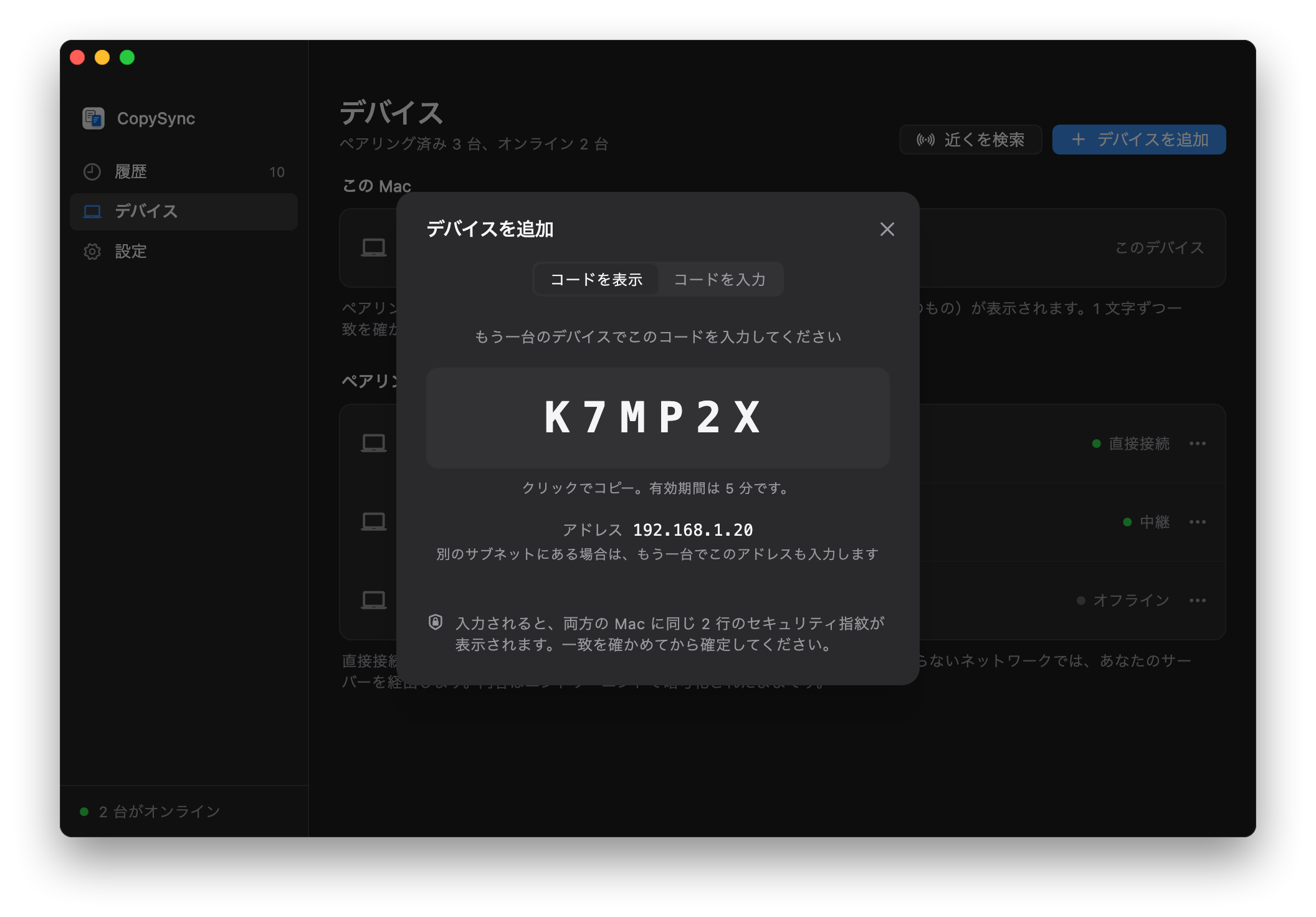
- 一台で「デバイス」を開き、「デバイスを追加」をクリックします。5 分間有効な 6 桁のコードと、その下にこのコンピューターのアドレスが表示されます。
- もう一台でも「デバイスを追加」をクリックし、「コードを入力」に切り替えて入力します。別のサブネットにある場合や Tailscale を使う場合は、「別のサブネットにありますか?」をクリックして相手のアドレスも入力します。
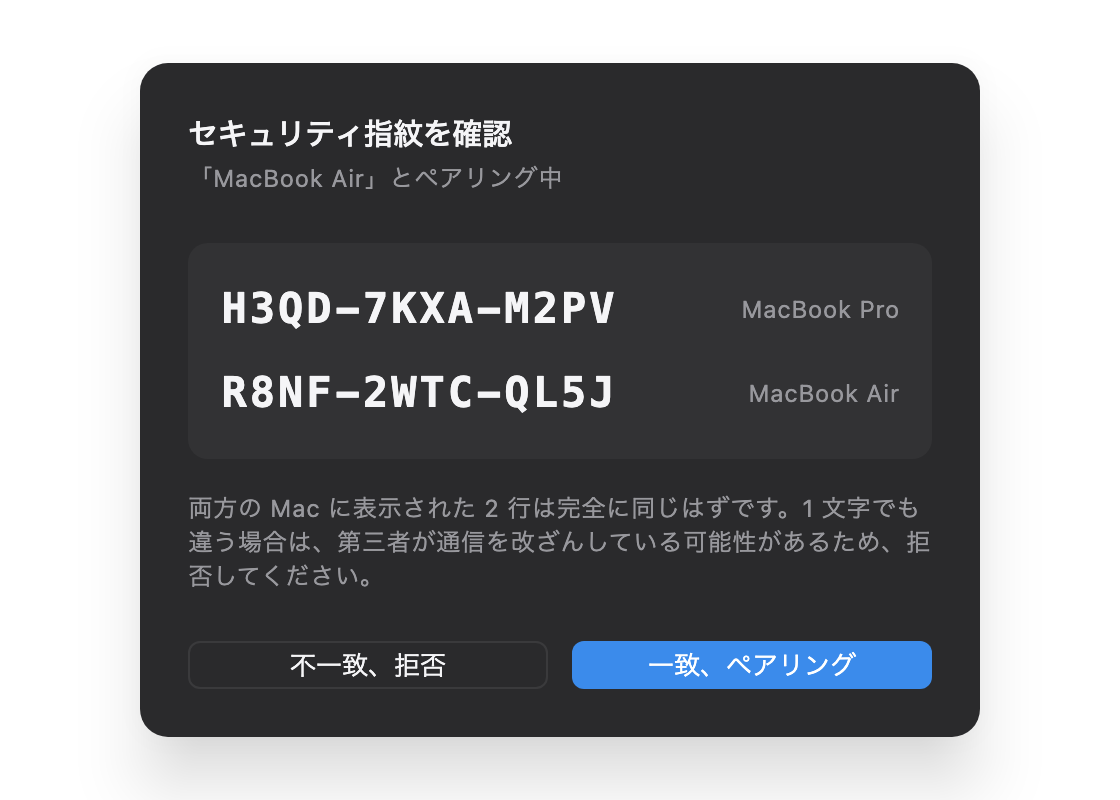
- 両方の画面に同じ 2 行の指紋が表示されます。1 文字ずつ照合して一致していれば確定します。途中で誰かがあなたのデバイスになりすますのを防ぐ手順です。省略しないでください。
コピーしてみましょう。
一台でテキスト、画像、ファイルをコピーし、もう一台で ⌘V か Ctrl+V を押します。どちらでコピーしたものも履歴に残ります。
困ったときは:同じネットワークのよくある質問 · Tailscale のよくある質問 · 公開サーバーのよくある質問 · 問題を報告