 CopySync
第 1 步
在每台電腦上安裝 App
每台要同步的電腦都裝一個,Mac、Windows、Linux 可以混用。
Mac
- 下載 DMG,打開後把 CopySync 拖進「應用程式」。Apple 晶片與 Intel 晶片各有一個版本,下載頁會告訴你怎麼選。
- 從「應用程式」裡打開。第一次會提示「無法驗證開發者」:到「系統設定 → 隱私權與安全性」,點頁面下方的「強制打開」。
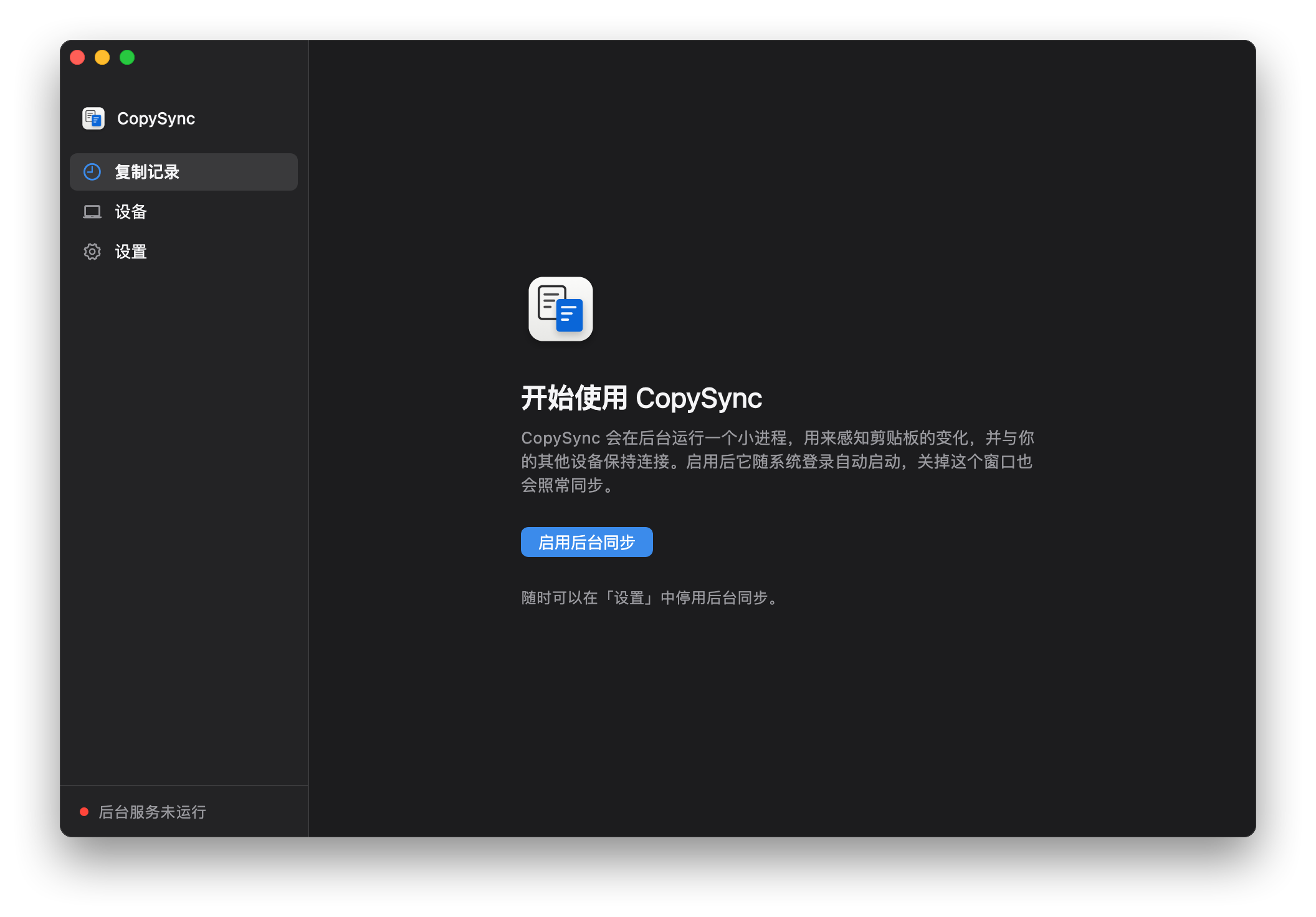
- 點「啟用後台同步」。系統詢問是否允許讀取剪貼簿、是否允許尋找區域網路上的裝置時,都選擇允許。
Windows
- 執行 CopySync-Setup.exe,不需要系統管理員權限。出現「Windows 已保護您的電腦」時,點「其他資訊」,再點「仍要執行」。
- 打開 CopySync,點「啟用後台同步」。防火牆詢問時選擇允許。關掉視窗後,它會在右下角的通知區域繼續執行。
Linux
- Ubuntu、Debian 等發行版安裝 .deb;其他發行版解壓縮 tar.gz,執行裡面的
install.sh。 - 從應用程式選單打開 CopySync,點「啟用後台同步」。
第 2 步
選擇一種連線方式
兩台電腦在同一個網路裡時,什麼都不用架設。跨網路時,要靠雲端伺服器或 Tailscale 找到彼此,複製的內容不會存在上面。
同一網路
雲端伺服器
- 在雲端服務商的安全群組裡開放 TCP 8787、UDP 3478 和 UDP 32768–60999。
- 用 ssh 登入伺服器,下載並執行安裝腳本,帶上它的公用 IP:
sudo ./install.sh 公用IP。 - 在每台電腦的「設置」裡填入伺服器位址
ws://公用IP:8787/signal,按 Enter,再進行配對。
在瀏覽器裡開啟 http://公用IP:8787/healthz,看到 ok 就表示裝好了。
- 適合
- 電腦分散在不同的網路裡,想在哪裡都能同步。跨網路時最省事。
- 要準備
- 一台有公用 IP 的 Linux 雲端主機,最低規格就夠,需要 root。
- 要注意
- 雲端主機要花錢。直連打不通時改走中繼,速度受伺服器頻寬限制。用中國大陸的雲端主機、網域又沒有 ICP 備案時,用戶端要填 IP。
Tailscale
- 每台電腦裝上 Tailscale,登入同一個帳號。
- 在要配對的那台電腦上執行
tailscale ip -4,記下 100 開頭的位址。 - 配對時,在輸入配對碼的那台點「不在同一網段?」,填上這個位址。
不需要伺服器。Tailscale 位址不會變,只在配對時輸入一次。
Tailscale 教學 →- 適合
- 電腦在不同的網路裡,又沒有雲端伺服器。
- 要準備
- 每台電腦都裝 Tailscale,登入同一個帳號。
- 要注意
- 所有使用 CopySync 的電腦都要裝 Tailscale 並保持連線。Tailscale 自己打不通時會經海外中繼,在中國大陸會比較慢。
第 3 步
把兩台電腦配對
每兩台電腦之間配對一次,之後就不用再管了。
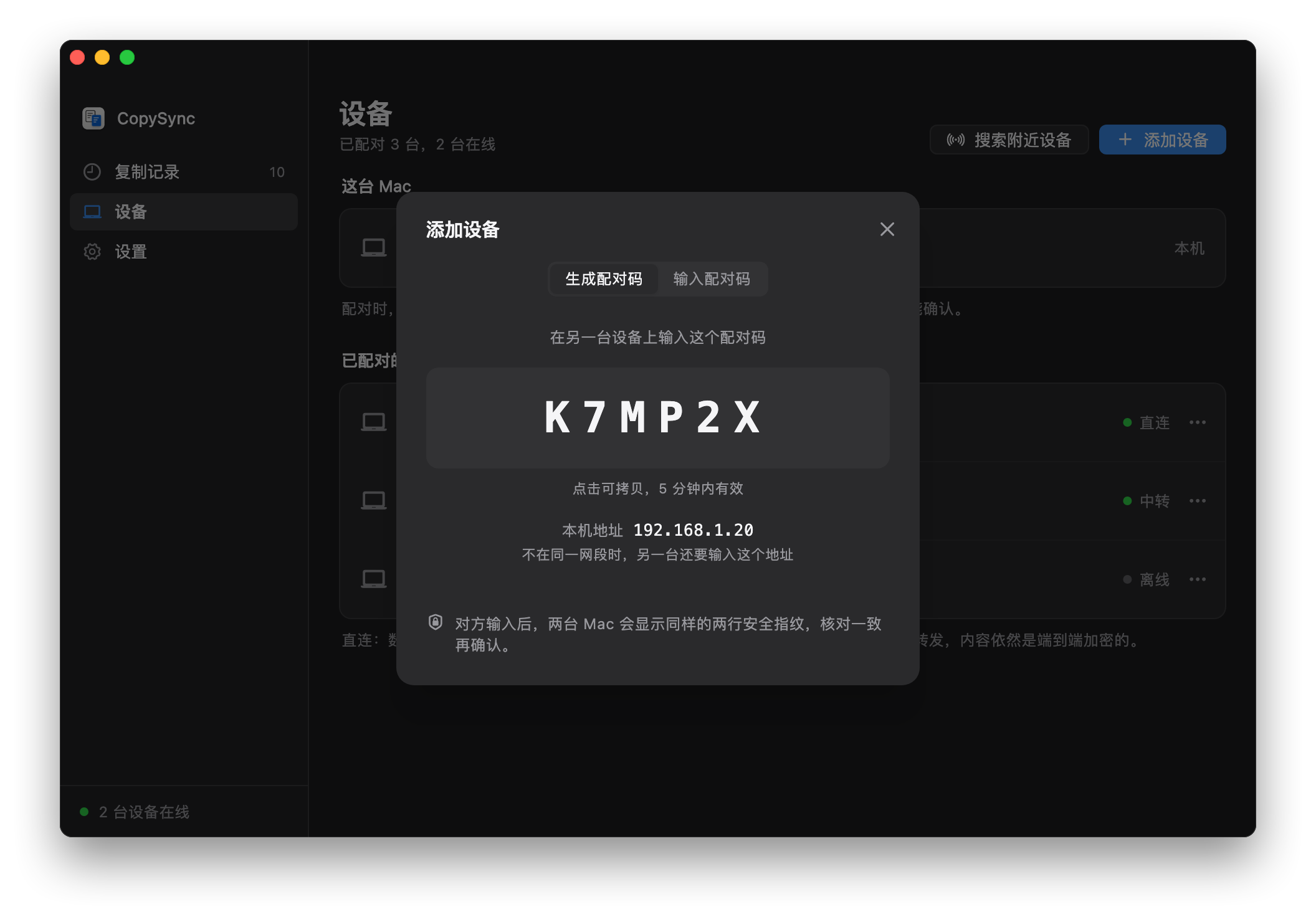
- 在一台電腦上打開「設備」,點「添加設備」,會顯示一組 6 碼的配對碼,5 分鐘內有效,下面是這台電腦的位址。
- 在另一台電腦上同樣點「添加設備」,切換到「輸入配對碼」,輸入它。不在同一個網段、或使用 Tailscale 時,點「不在同一網段?」,再填上對方的位址。
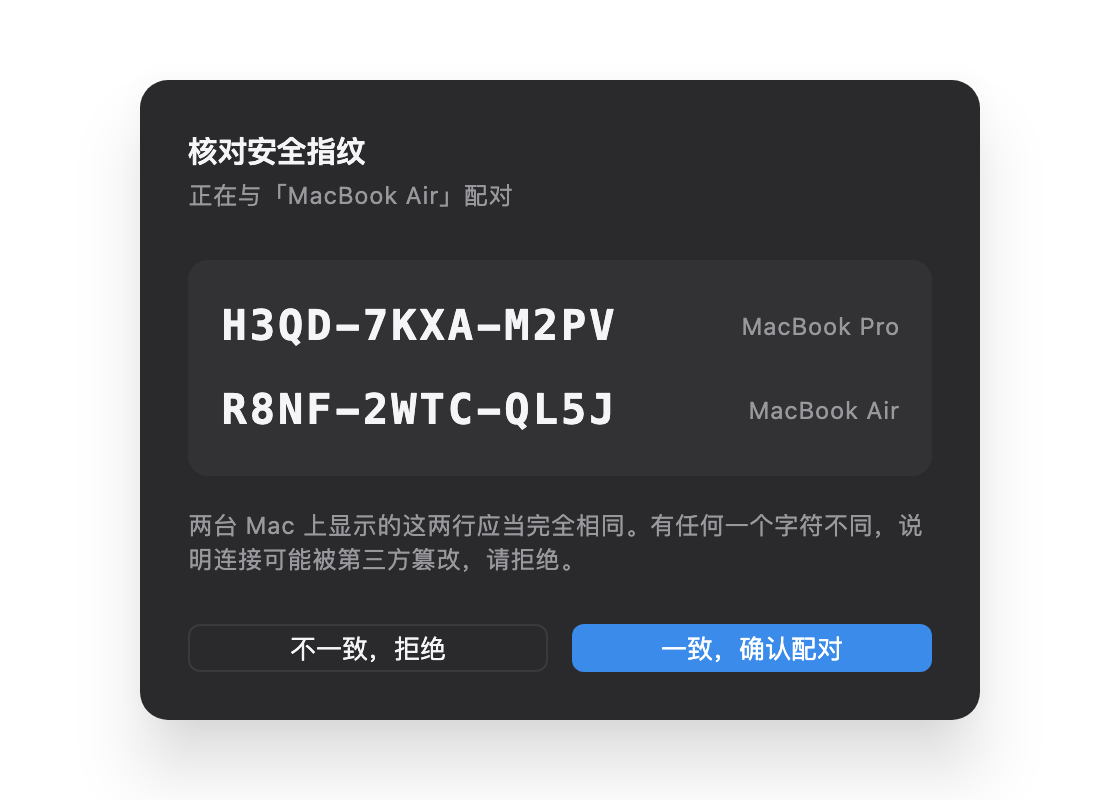
- 兩邊螢幕會顯示同樣的兩行安全指紋。逐字核對一致後,再點確認。這一步能防止有人在中間冒充你的裝置,不要跳過。
複製看看。
在一台電腦上複製文字、圖片或檔案,到另一台按 ⌘V 或 Ctrl+V。兩邊複製過的內容都在「複製記錄」裡。
遇到問題:同一網路的常見問題 · Tailscale 的常見問題 · 雲端伺服器的常見問題 · 回報問題