 CopySync
不需要伺服器
同一個網路裡的兩台電腦,靠 mDNS 互相發現、直接交換連線資訊,然後建立加密的直連。沒有伺服器,也不需要一台一直開著的電腦。
- 自動發現。每台電腦用 mDNS 在區域網路裡廣播自己,廣播裡只有一個每天都會變的匿名識別碼,看不出是誰的電腦。打開「搜索附近設備」時才會帶上裝置名稱,關掉就撤下。
- 直連。複製的內容在兩台電腦之間直接傳輸,速度就是區域網路的速度。
- 一樣安全。配對時核對兩行安全指紋,之後的每則訊息都帶有簽章,同一個網路裡的其他人冒充不了你的裝置。
開始之前
- 在同一個網路裡
- 兩台電腦連著同一台路由器就行,Wi‑Fi 與有線混用也可以。訪客網路、開了「AP 隔離」的 Wi‑Fi 不讓裝置互相連線;公司裡的有線和無線常常不在同一個網段,這時請看下面的不在同一網段。
- Windows 防火牆
- 第一次執行時,Windows 會詢問是否允許 CopySync 通過防火牆,請選擇允許。如果按過取消,到 CopySync 的「設置 → 局域網」裡點「放行」,會要求一次系統管理員權限。
- macOS 的本機網路權限
- 從 macOS 15 起,第一次連線區域網路裡的裝置時,系統會詢問是否允許 CopySync Daemon 尋找區域網路上的裝置,請選擇允許。拒絕過的話,到「系統設定 → 隱私權與安全性 → 本機網路」裡開啟它。
- 不用填伺服器
- 「設置」裡的伺服器位址留空就行。以後要跨網路同步,再填上伺服器或改用 Tailscale,已經配對的裝置不用重新配對。
第 1 步
把兩台電腦配對
每兩台電腦之間配對一次。還沒裝 App 的話,先按照快速入門裝好。
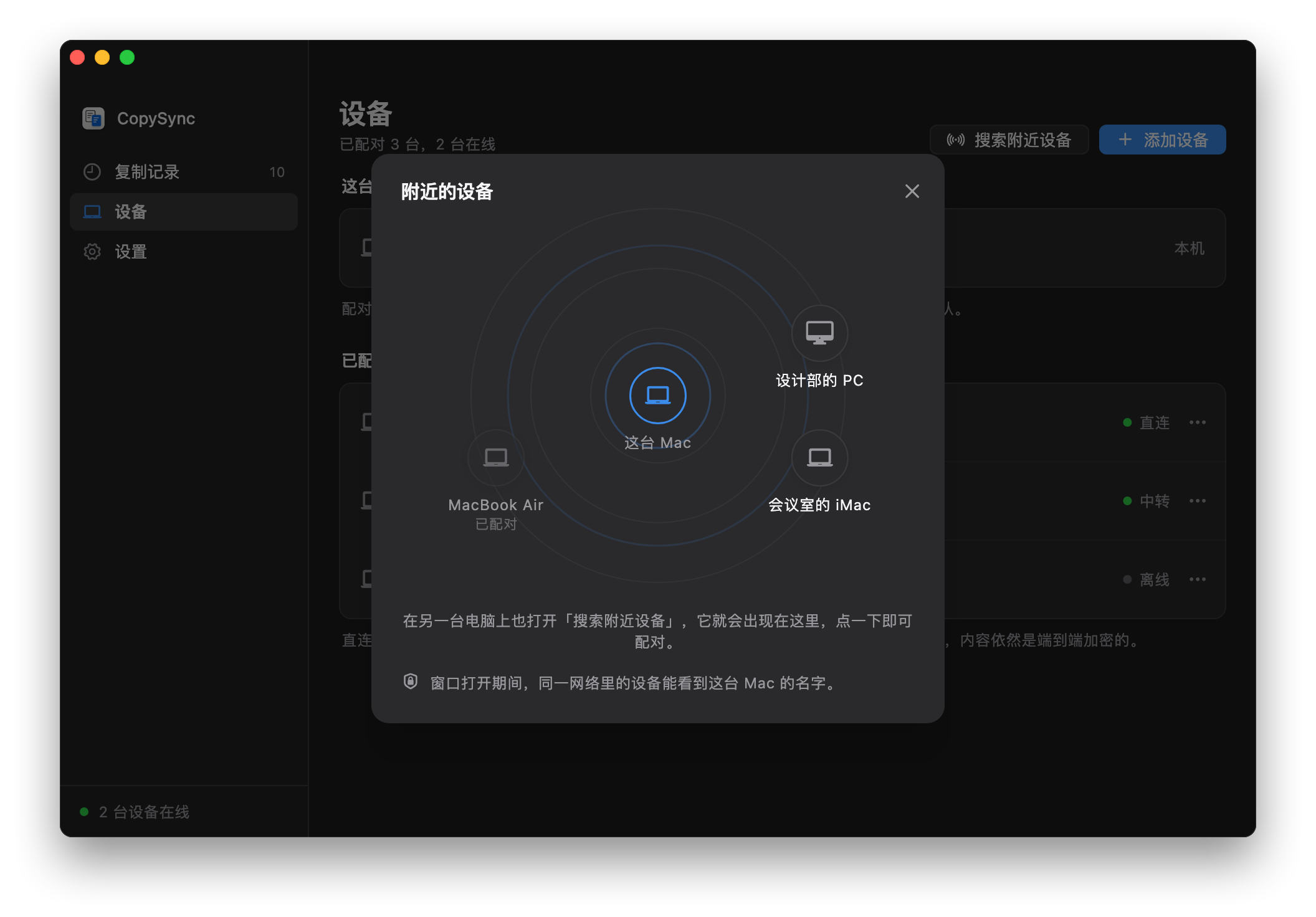
- 在一台電腦上打開「設備」,點「添加設備」,會顯示一組 6 碼的配對碼,5 分鐘內有效。
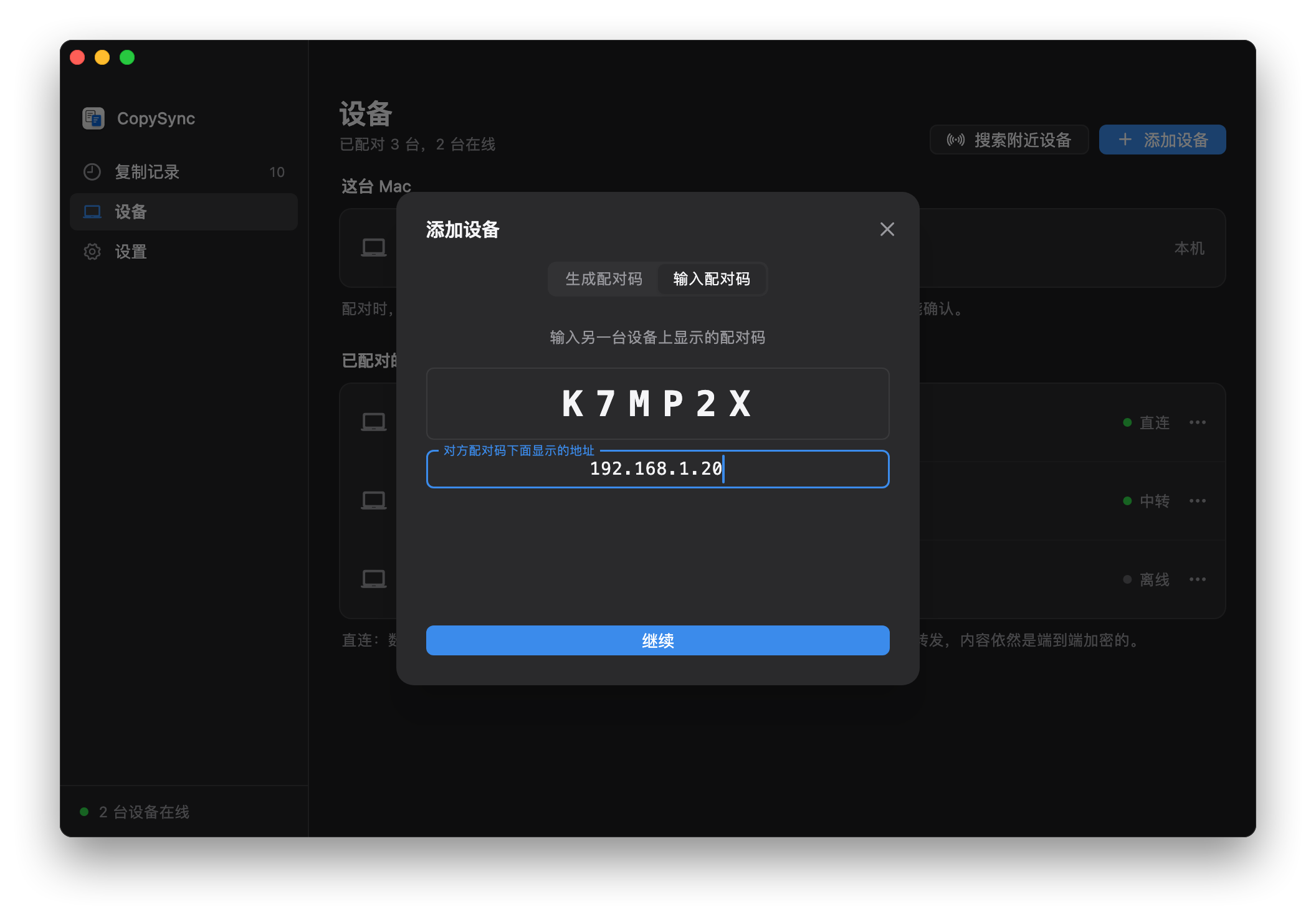
- 在另一台電腦上同樣點「添加設備」,切換到「輸入配對碼」,輸入它,再點「繼續」。
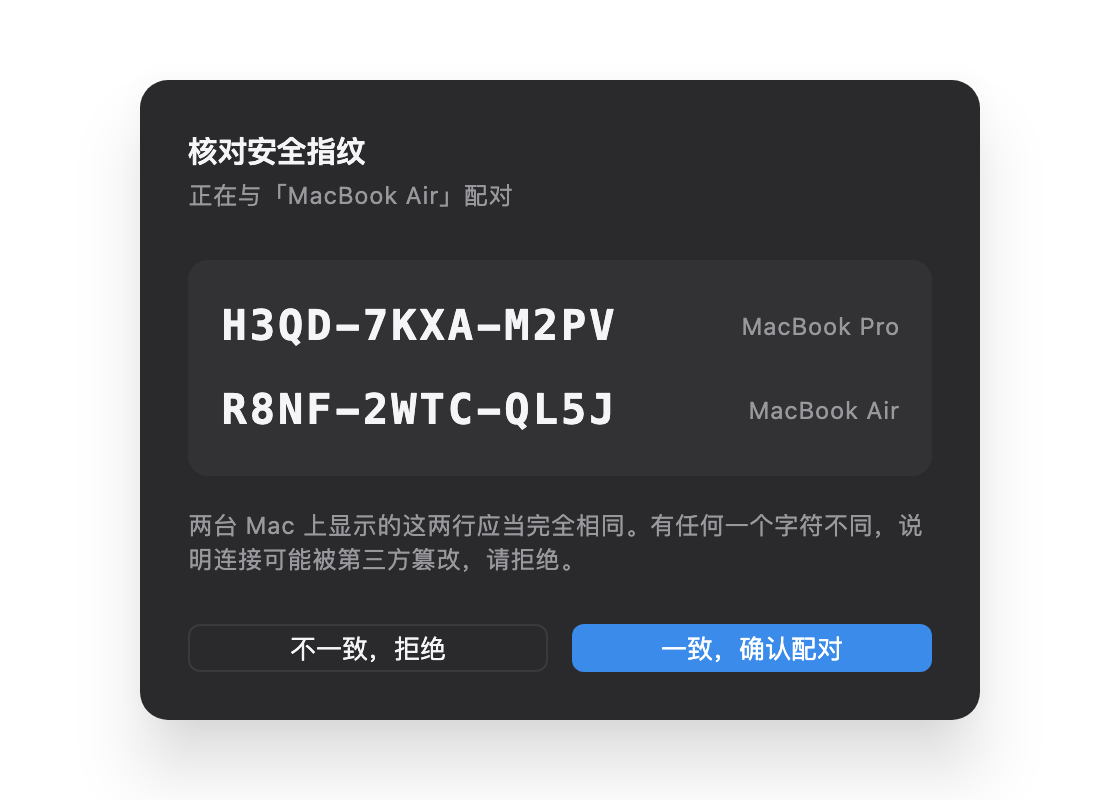
- 兩邊螢幕會顯示同樣的兩行安全指紋。逐字核對一致後,再點確認。之後複製就會同步。
不用配對碼:搜索附近設備
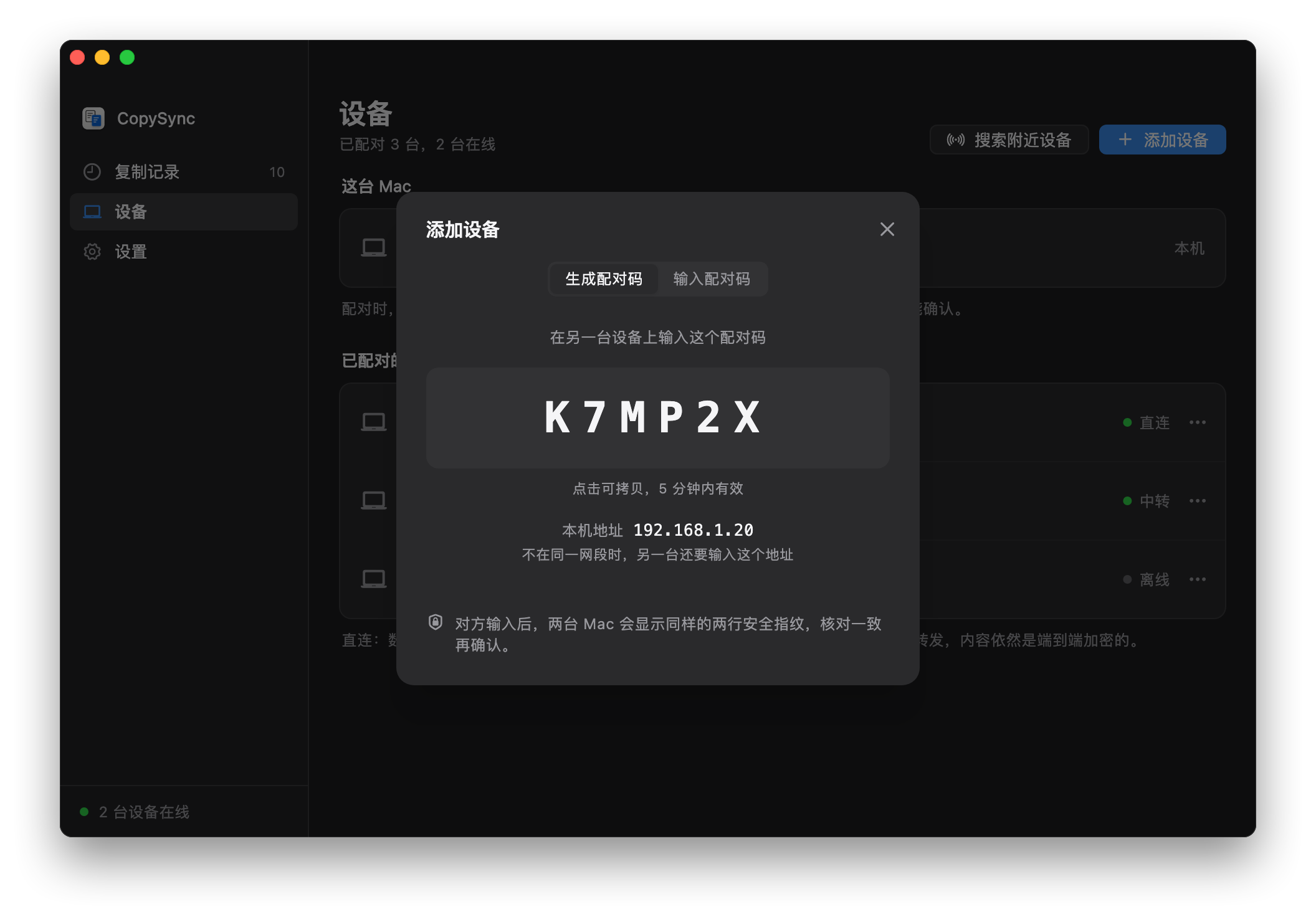
- 兩台電腦都打開「設備」,點「搜索附近設備」。視窗開著的期間,同一個網路裡的裝置才看得到這台電腦的名稱。
- 對方出現在雷達上之後,點一下它。兩邊螢幕會顯示同樣的兩行安全指紋,核對一致後各自確認。
- 只在同一個網段裡有效。找不到對方時,改用上面的配對碼。
第 2 步
不在同一網段
區域網路探索只在一個網段裡有效。兩台電腦在不同網段、但網段之間互通時(公司裡很常見),配對時多輸入一個位址就行。
- 顯示配對碼的那台,在配對碼下方能看到本機的位址,例如
192.168.1.20。 - 輸入配對碼的那台,點「不在同一網段?」,填上這個位址,再點「繼續」。
- 配對之後,兩台會記住彼此的位址。其中一台換了位址時,只要另一台沒換,就會自動重新找到;兩台都換了的話,在「設備」裡點那台裝置的「…」選單,選「輸入它的地址」。
兩個網段之間完全不通時(例如訪客網路與辦公網路隔開),只能經過一台兩邊都連得到的電腦中繼,見在區域網路裡架設伺服器。
常見問題
找不到另一台電腦?
先確認兩台連著同一個網路、都已啟用背景同步。再試試在輸入配對碼的那台填上對方的位址:這樣能找到的話,代表兩台不在同一個網段,或網路擋住了 mDNS。
還是找不到,就檢查對方的防火牆:對方是 Windows 的話,在它的「設置 → 局域網」裡點「放行」;是 Mac 的話,確認「系統設定 → 隱私權與安全性 → 本機網路」裡已開啟 CopySync Daemon,系統防火牆也沒有擋住它。
位址變了怎麼辦?
一般不用管。在同一個網段裡靠 mDNS 隨時都能找到;在不同網段時,只要有一台的位址沒變,就能自動重新連上。兩台都換了位址時,在「設備」裡幫那台裝置重新輸入一次位址。
長期放著不動的桌上型電腦,可以在路由器的「DHCP 靜態分配」裡幫它固定一個位址。
同一個網路裡的其他人會看到我的電腦嗎?
能看到網路裡有一台 CopySync,但看不出是誰的:廣播裡只有一個每天都會變的匿名識別碼,沒有裝置名稱,也沒有裝置 ID。只有在你打開「搜索附近設備」的那段時間,廣播裡才會帶上裝置名稱,關掉視窗就撤下。沒有和你配對過的裝置,傳來的訊息一律丟棄;配對還要兩邊核對安全指紋。
用了哪些連接埠?
UDP 8788 用來交換連線資訊(被佔用時改用一個隨機連接埠),mDNS 用 UDP 5353,連上之後的資料走另一個隨機的 UDP 連接埠。不需要在路由器上做任何設定。