 CopySync
就像在同一個區域網路裡
Tailscale 是一套虛擬網路工具:裝了它、登入同一個帳號的裝置,各自會分到一個固定的 100 開頭的位址,不管實際在哪個網路裡,都能用這個位址互相連線。CopySync 配對時記住對方的這個位址,之後就像在同一個網路裡一樣直接連線。
- 不需要伺服器,也不需要一直開著的電腦:兩台電腦都開著、連著 Tailscale,就能同步。
- 位址只要輸入一次。Tailscale 位址不會變,配對時輸入一次,之後兩台會自動找到彼此。
- 兩層加密。Tailscale 的 WireGuard 通道裡,跑的是 CopySync 自己端對端加密的連線,Tailscale 看不到內容。
開始之前
- 一個 Tailscale 帳號
- 個人使用免費,用 Google、Microsoft、GitHub 或 Apple 帳號就能登入。所有裝置都登入同一個帳號。
- 每台電腦都裝 Tailscale
- Windows、macOS、Linux 都有用戶端。使用 CopySync 的電腦都要裝,並保持連線。
- 已經裝好 CopySync
- 每台電腦都裝好 App、啟用了背景同步,見快速入門。伺服器位址留空就行。
- 用 ZeroTier 也行
- 其他能幫每台裝置分配固定虛擬位址的虛擬網路工具,做法都相同:配對時輸入它分配的位址。下面以 Tailscale 為例。
第 1 步
在每台電腦上安裝 Tailscale
每台要同步的電腦都裝上,並登入同一個帳號。
- 到 Tailscale 官網下載對應系統的用戶端並安裝。Linux 上執行
curl -fsSL https://tailscale.com/install.sh | sh,再執行sudo tailscale up,打開它給出的連結登入。 - 打開 Tailscale 並登入。每台電腦都用同一個帳號。
- 登入後,在 Tailscale 的管理主控台能看到所有裝置,每台都有一個 100 開頭的位址。
| 裝置 | Tailscale 位址 | 系統 |
|---|---|---|
| macbook-pro | 100.88.20.5 | macOS |
| home-pc | 100.92.41.17 | Windows |
讓 Tailscale 一直保持連線
- Windows:在工作列右下角的 Tailscale 圖示上按右鍵,在「Preferences」裡勾選「Run unattended」,登出之後也會保持連線。
- Mac:確認 Tailscale 在登入後會自動打開。
- 關閉金鑰過期:Tailscale 預設每 180 天要求裝置重新登入一次。長期不動的電腦,可以在管理主控台的 Machines 頁面,點那一列最右邊的選單,選「Disable key expiry」。
第 2 步
查對方的 Tailscale 位址
在要配對的另一台電腦上點 Tailscale 的圖示(Mac 在選單列,Windows 在工作列右下角),選單裡能看到本機的位址;或在終端機裡執行 tailscale ip -4。
> tailscale ip -4
100.92.41.17
下面以家裡那台 Windows 的 100.92.41.17 為例,請換成你的位址。
第 3 步
配對時輸入這個位址
和在同一個網路裡配對一樣,只是多輸入一個位址。
- 在家裡那台 Windows 上打開「設備」,點「添加設備」,記下 6 碼配對碼。
- 在公司的 Mac 上點「添加設備」,切換到「輸入配對碼」,輸入它;再點「不在同一網段?」,填上
100.92.41.17,點「繼續」。 - 兩邊螢幕會顯示同樣的兩行安全指紋,逐字核對一致後確認。之後兩台在哪裡都能同步。
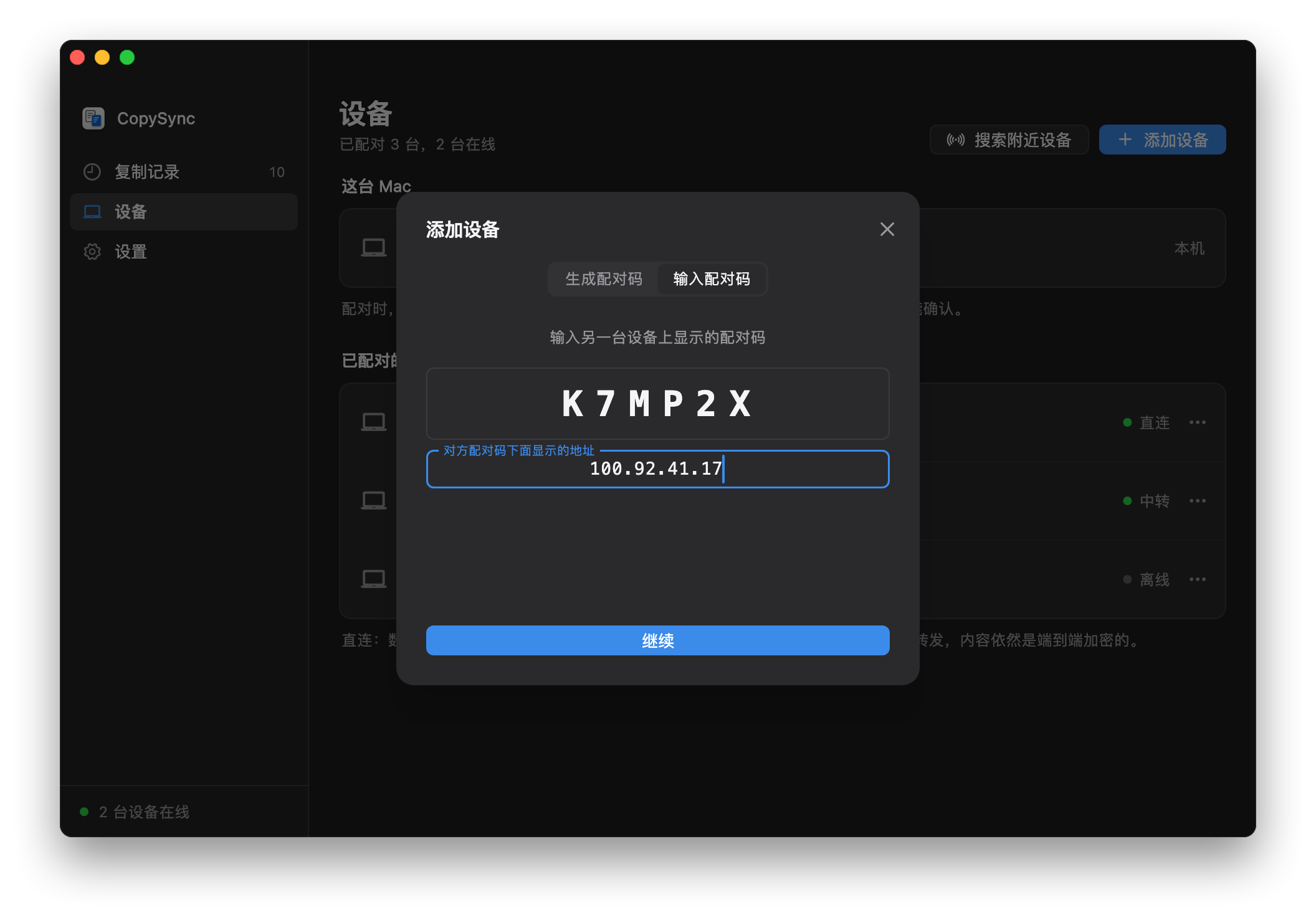
兩台都在家裡時,CopySync 也會在區域網路裡直接找到對方,資料不會繞遠路。
常見問題
裝置之間顯示「直連」,速度卻很慢?
CopySync 顯示的「直連」,是指兩台電腦在 Tailscale 的虛擬網路裡直接相連。Tailscale 自己打不通兩台電腦時,會經過它在海外的中繼伺服器(DERP)轉送,在中國大陸使用就會比較慢。
在終端機裡執行 tailscale ping 對方的位址:顯示 via DERP,代表 Tailscale 正在走中繼;顯示 via 一個 IP 和連接埠,就是點對點。公司網路、校園網路比較容易遇到中繼,可以自建 DERP 中繼伺服器,或換一套虛擬網路工具。
配對時找不到對方?
先確認兩台的 Tailscale 都已連線:在終端機裡執行 tailscale ping 對方的位址,能 ping 通再試。
能 ping 通卻還是找不到,多半是對方的防火牆擋住了:對方是 Windows 的話,在它的 CopySync「設置 → 局域網」裡點「放行」;是 Mac 的話,確認「系統設定 → 隱私權與安全性 → 本機網路」裡已開啟 CopySync Daemon。
一定要每台電腦都裝 Tailscale 嗎?
是的,沒裝的電腦連不到 100 開頭的位址。兩台在同一個網路裡時,不裝也能用,見同一網路教學。
以前照著教學在家裡裝過伺服器,還需要它嗎?
不需要了。在每台電腦的「設置」裡清空伺服器位址,再到家裡那台電腦上解除安裝伺服器即可,已經配對的裝置不用重新配對。留著也沒關係,伺服器和 Tailscale 可以同時使用。
Tailscale 能看到我複製的內容嗎?
不能。Tailscale 的連線用 WireGuard 端對端加密,裡面跑的又是 CopySync 自己的 DTLS 加密連線,兩層都只有兩台電腦能解開。Tailscale 的伺服器只交換裝置的公鑰和位址,中繼伺服器也只轉送加密後的封包。
Tailscale 位址會變嗎?
一般不會。位址跟著裝置走,重新開機、換網路都不會變;只有把裝置從 Tailscale 裡刪除再重新加入,才會換一個。換了的話,在「設備」裡幫那台裝置重新輸入一次位址。
我有雲端伺服器,還需要 Tailscale 嗎?
不需要。把伺服器架在有公用 IP 的機器上,所有電腦填它的位址就行,見雲端伺服器架設教學。